7. Agregar pasajeros al File en Post Venta
Cuando se edita un File, puede agregar mas pasajeros al file, para ello debe situarse en la seccion PRECIOS
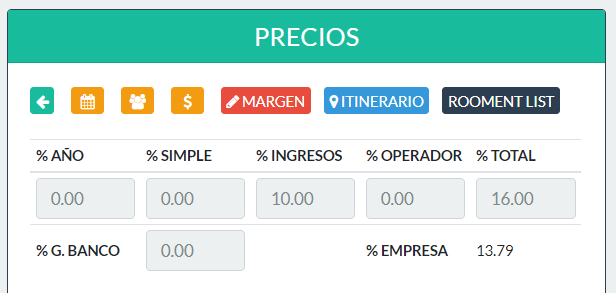
Para agregar pasajeros haga lo siguiente:
Haga click en:

Nos redirigirá a una nueva Pestaña en donde podremos Agregar Pasajeros, Editar Pasajeros y Eliminar Pasajeros.
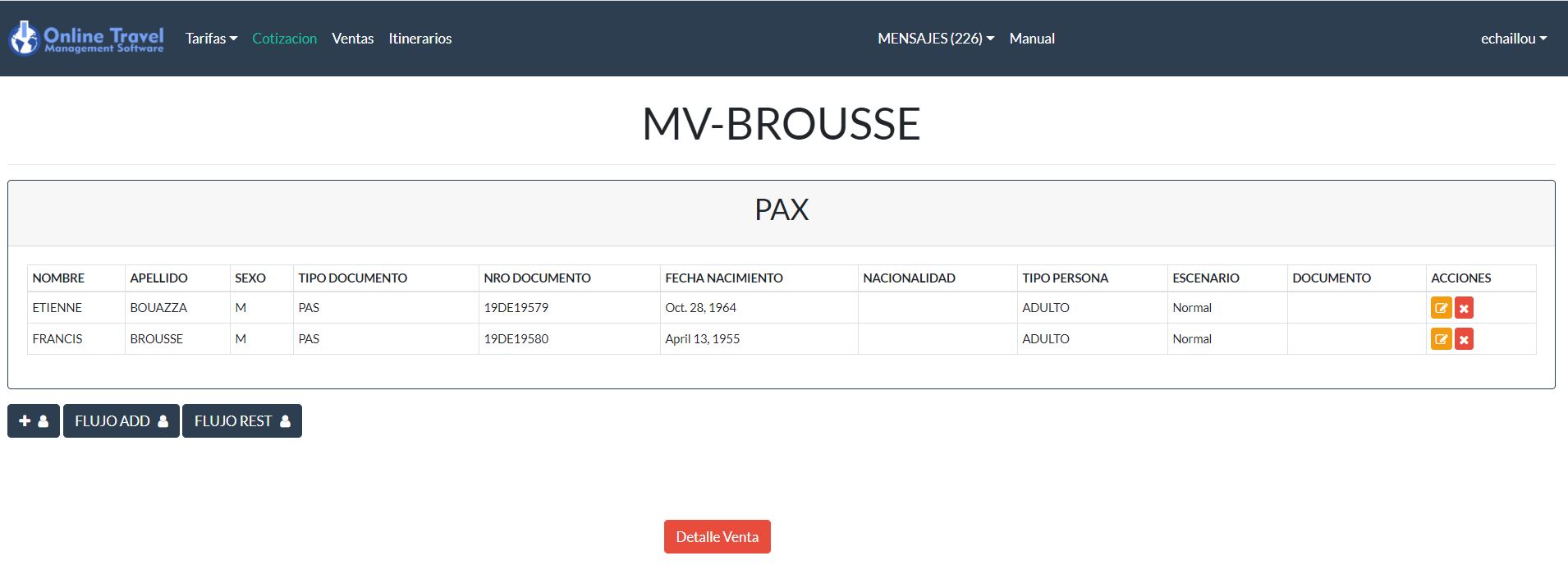
7.1 Agregar un Nuevo Pasajero
Haga click en:

Nos mostrará un formulario para ingresar los datos del nuevo pasajero.
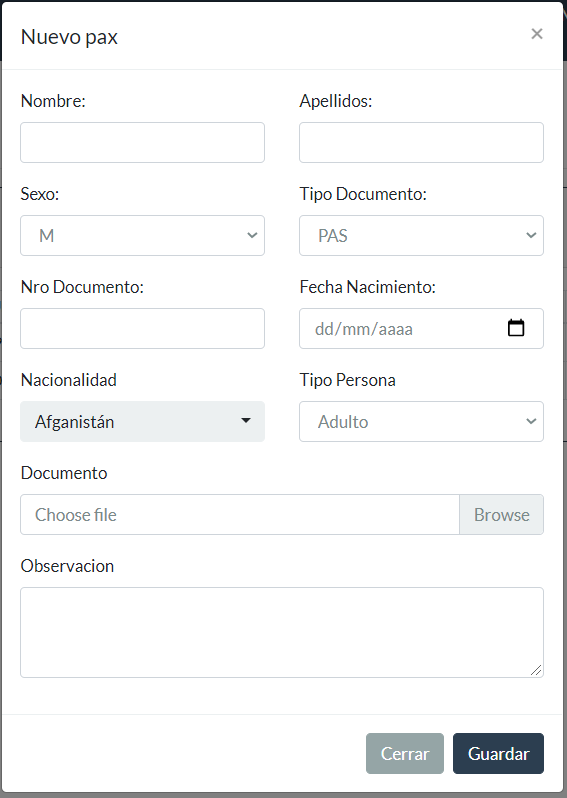
Complete los campos:
-
(1). Nombre
-
(2). Apellidos
-
(3). Sexo
-
(4). Tipo DocumentoSeleccione: PAS ó CEX
-
(5). Nro Documento
-
(6). Fecha Nacimiento
-
(7). Nacionalidad
-
(8). Tipo PersonaSeleccione entre: Adulto / Estudiante / Niño
-
(9). DocumentoAdjunte si existe algun documento del Pasajero
-
(10). Observación
Para Guardar los cambios haga click en:
7.2 Agregar un Flujo Adicional
Esta opción nos permite especificar cuando un pasajero podra unirse al Itinerario
Haga click en:

Nos mostrará un formulario en donde seleccionaremos los pasajero que se incorporara en el itineria y en que fecha
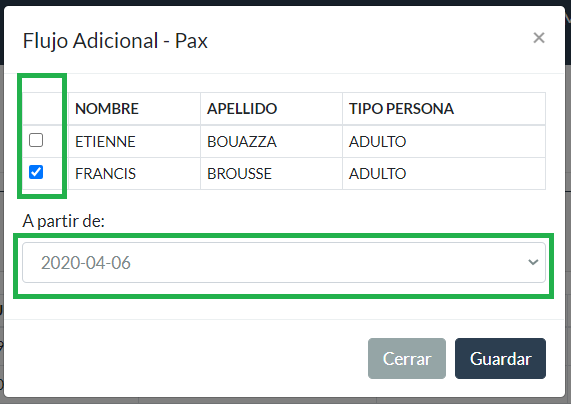
Seleccione los campos:
-
(1). Seleccione el Pasajero ó los Pasajeros
-
(2). Seleccione la fecha en la que se incorporaran al itinerarioAl desplegar el campo A partir de: mos mostrara los dias de nuestro itinerario con las fechas exactas.
Para Guardar los cambios haga click en:
7.3 Quitar Pasajeros del itinerario
Esta opción nos permite quitar pasajeros del itinerario, es decir Suponiedno que uno o varios Pasajeros a partir de un dia del itinerario deciden abandonar el itinerario.
Esta opcion nos permite espesificar que Pasajeros y en que fecha de nuestro itinerario deciden abandonar el flujo
Haga click en:

Nos mostrará un formulario en donde seleccionaremos los pasajeros que abandonaran en el itineria y en que fecha
Seleccione los campos:
-
(1). Seleccione el Pasajero ó los Pasajeros
-
(2). Seleccione la fecha en la que abandonaran al itinerarioAl desplegar el campo A partir de: mos mostrara los dias de nuestro itinerario con las fechas exactas.
Para Guardar los cambios haga click en:
7.4 Editar datos del Pasajero
Para editar los datos de un Pasajejro haga click en:

7.5 Eliminar Pasajero
Para editar los datos de un Pasajejro haga click en:

Para volver a la vista de del Itinerario haga click en: